
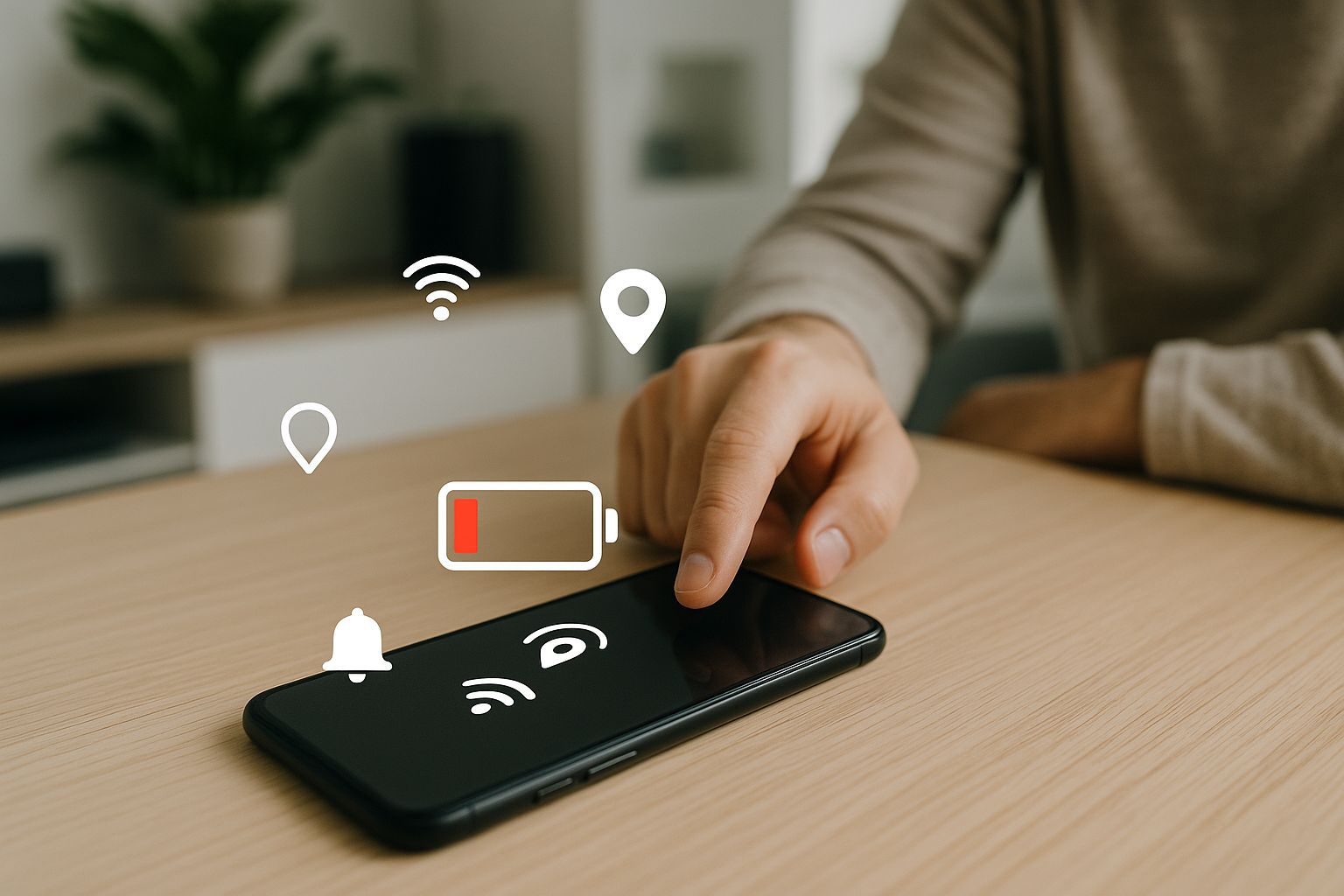
Capita di uscire di casa con il telefono al 90% e ritrovarsi a metà pomeriggio con la batteria quasi a zero, anche senza averlo usato “così tanto”. Spesso il motivo non è la batteria in sé, ma il modo in cui alcune app lavorano in background, si aggiornano di continuo o sfruttano componenti energivori come schermo, rete e GPS. Capire quali meccanismi incidono davvero aiuta a intervenire subito, senza rinunciare alle app che servono.
Cosa fa davvero consumare energia a un’app
Un’app non “consuma batteria” per magia: usa risorse del telefono. Le più importanti sono:
– Schermo: più tempo resta acceso e più è alta la luminosità, più energia serve.
– CPU e memoria: calcoli, compressioni, caricamenti e animazioni richiedono potenza.
– Rete dati/Wi‑Fi: scaricare e caricare contenuti spesso (soprattutto in mobilità) è costoso.
– Sensori: GPS, microfono, accelerometro e fotocamera aumentano i consumi.
Un’app può essere “pesante” anche se non la stai guardando: se continua a sincronizzare, tracciare posizione o mantenere connessioni attive, la batteria scende comunque.
Attività in background: il consumo che non si vede
Molte app restano operative anche quando le chiudi. Non è sempre un male: notifiche e sincronizzazioni sono utili. Il problema nasce quando il background diventa eccessivo.
Esempi comuni:
– Aggiornamenti frequenti di contenuti (messaggi, feed, meteo) con intervalli troppo ravvicinati.
– Notifiche push numerose che “svegliano” spesso il dispositivo.
– Servizi che tengono attiva la rete o controllano continuamente nuove attività.
Soluzione pratica: entra nelle impostazioni di batteria e controlla quali app hanno uso in background elevato. Se un’app che usi poco risulta tra le prime, vale la pena limitarne l’attività in background o disattivare aggiornamenti non indispensabili.
Localizzazione e sensori: perché il GPS pesa così tanto
Le app che usano la posizione possono consumare molto, soprattutto se richiedono precisione alta o aggiornamenti continui. Il GPS non è “gratis”: deve agganciare segnali e calcolare la posizione, spesso insieme a Wi‑Fi e rete mobile.
Situazioni tipiche:
– App che chiedono posizione sempre invece che “solo mentre usi l’app”.
– Tracciamento in tempo reale durante spostamenti, con aggiornamenti continui.
– Uso combinato di posizione e rete dati per inviare informazioni.
Soluzione pratica immediata:
– Imposta i permessi su “solo durante l’uso” per le app non essenziali.
– Disattiva la posizione precisa quando non serve.
– Se un’app deve usare la posizione, preferisci aggiornamenti meno frequenti quando possibile.
Rete e sincronizzazione: quando i dati drenano la batteria
La batteria cala più velocemente quando il telefono deve mantenere una connessione stabile o “saltare” tra celle e reti. In mobilità, soprattutto con segnale debole, il dispositivo aumenta la potenza radio per restare connesso.
Consumi tipici legati alla rete:
– Upload di foto/video o backup frequenti.
– Sincronizzazione continua di contenuti su più dispositivi.
– Download automatici in background.
Consigli pratici:
– Imposta la sincronizzazione su intervalli più lunghi, se l’app lo permette.
– Limita i download automatici quando sei fuori casa.
– In zone con segnale scarso, valuta l’uso della modalità aereo temporanea o il passaggio a Wi‑Fi quando disponibile: evitare “ricerche continue” di rete riduce sprechi.
Schermo, animazioni e contenuti: non è solo una questione di luminosità
Molte app consumano tanto perché ti tengono sullo schermo a lungo o perché mostrano contenuti dinamici. Non è solo luminosità: contano anche refresh, animazioni, video e rendering grafico.
Casi frequenti:
– Riproduzione video o contenuti che partono automaticamente.
– Interfacce molto animate o con aggiornamenti continui.
– Uso prolungato con luminosità alta.
Soluzioni rapide:
– Disattiva l’avvio automatico dei video nelle impostazioni dell’app (quando presente).
– Attiva la modalità scura se il tuo schermo la gestisce bene.
– Riduci la luminosità e imposta un timeout schermo più breve.
Come capire qual è l’app “colpevole” e intervenire senza complicazioni
Se la batteria scende troppo in fretta, serve un controllo pratico, non intuizioni.
Controllo in 3 passaggi
1. Apri la sezione Batteria nelle impostazioni e guarda la classifica dei consumi per app.
2. Verifica se l’app consuma mentre è “in uso” o soprattutto in background.
3. Intervieni con una di queste leve, in base al caso:
– limita attività in background
– riduci notifiche non essenziali
– cambia permessi di posizione (da “sempre” a “durante l’uso”)
– disattiva aggiornamenti automatici o sincronizzazioni troppo frequenti
Un esempio concreto: se un’app che apri una volta al giorno risulta tra le prime per consumo, quasi sempre il problema è background, notifiche e sincronizzazioni. Se invece un’app consuma soprattutto “in uso”, spesso è legato a schermo, video o GPS attivo.
A volte basta anche un’azione semplice: aggiornare l’app o riavviare il telefono. Processi bloccati o attività anomale possono far salire i consumi senza motivo apparente.
Le informazioni contenute in questo articolo hanno scopo puramente informativo e non sostituiscono il parere di professionisti qualificati in ambito tecnico.